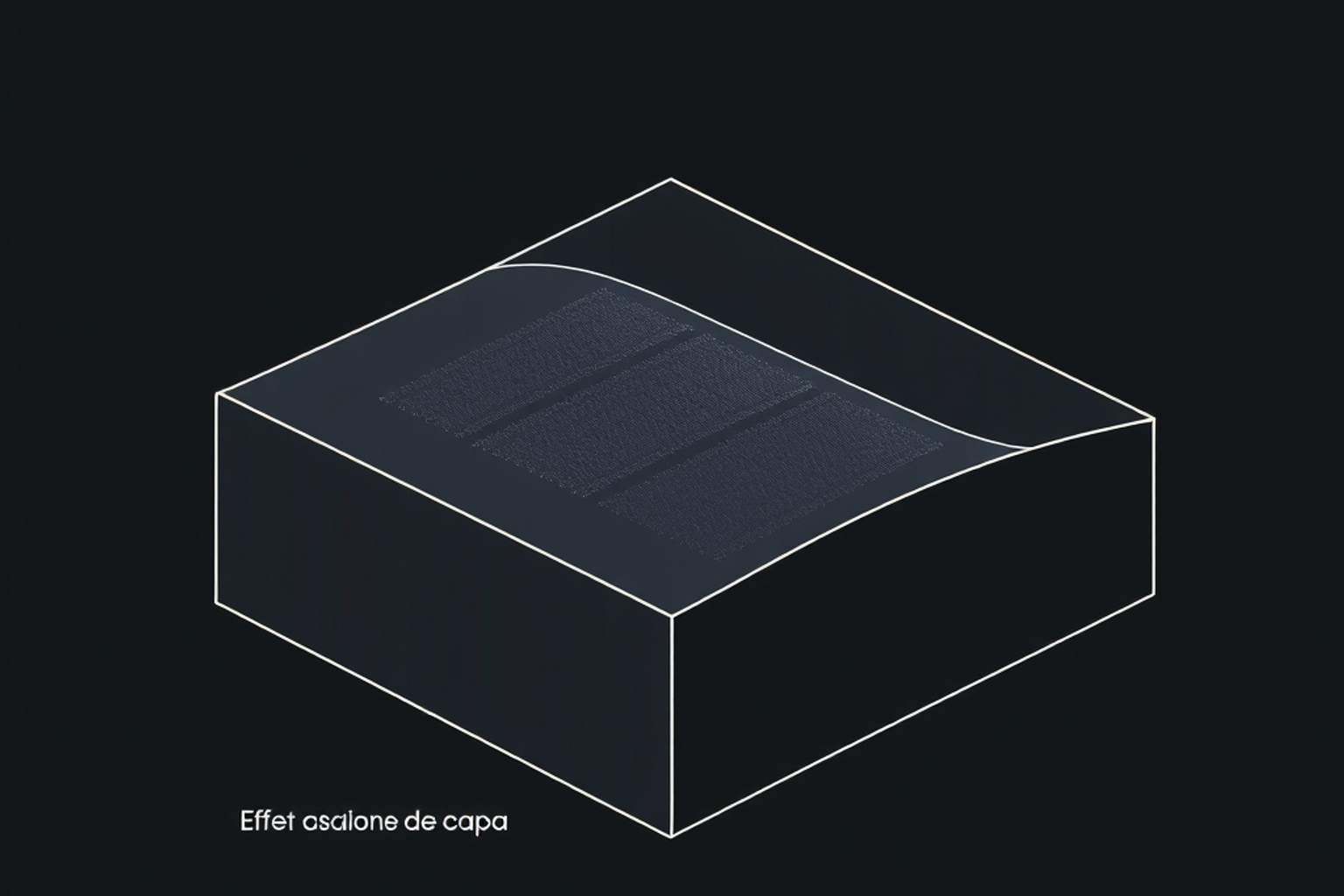
Estas son las 15 acciones que esta guía puede llegar a recomendar, cada una una sola vez y con todas sus condiciones. Marca tu montaje arriba y la lista se estrecha: quedan sólo las que aplican a tu caso, con tu cifra.
01Baja la altura de capa al mínimo del rango para ganar detalle en curvas
20 % del diámetro de boquilla
Se aplica si se cumplen todas estas condiciones:
A mayor altura, menos capas y menor tiempo, pero las curvas pierden detalle y el acabado es más rugoso.
Rango óptimo 20 %–80 % del diámetro de boquilla (OrcaSlicer). El mínimo mejora detalle y voladizos.
FUENTE · OrcaSlicer Wiki - Layer Height
02No bajes por debajo del 20 % del diámetro de boquilla
20 % mínimo
Se aplica si se cumplen todas estas condiciones:
Por debajo del 20 % aparecen inconsistencias de flujo y patrones "fish scale", especialmente a altas velocidades.
Rango óptimo 20 %–80 % del diámetro de boquilla (OrcaSlicer).
FUENTE · OrcaSlicer Wiki - Layer Height
03No superes el 80 % del diámetro de boquilla
0,32 mm
Se aplica si se cumplen todas estas condiciones:
- Diámetro de boquilla: 0,4 mm
Por encima del 80 % aumenta el riesgo de mala adhesión entre capas y pérdida de calidad.
Boquilla de 0,4 mm: 0,32 mm es el 80 % de 0,4 mm.
FUENTE · OrcaSlicer Wiki - Layer Height
04No superes el 80 % del diámetro de boquilla
0,48 mm
Se aplica si se cumplen todas estas condiciones:
- Diámetro de boquilla: 0,6 mm
Por encima del 80 % aumenta el riesgo de mala adhesión entre capas y pérdida de calidad.
Boquilla de 0,6 mm: 0,48 mm es el 80 % de 0,6 mm.
FUENTE · OrcaSlicer Wiki - Layer Height
05No superes el 80 % del diámetro de boquilla
0,64 mm
Se aplica si se cumplen todas estas condiciones:
- Diámetro de boquilla: 0,8 mm
Por encima del 80 % aumenta el riesgo de mala adhesión entre capas y pérdida de calidad.
Boquilla de 0,8 mm: 0,64 mm es el 80 % de 0,8 mm.
FUENTE · OrcaSlicer Wiki - Layer Height
06
Activa Z contouring (ZAA) para suavizar curvas superiores
Se aplica si se cumplen todas estas condiciones:
- Z contouring (ZAA): Desactivado
- Orientación de la curva: Superior (top-facing) o Ambas
Ajusta la altura Z de puntos individuales en superficies superiores curvas sin cambiar la altura de capa nominal.
Sólo superficies top-facing. Las curvas invertidas no se gestionan.
FUENTE · OrcaSlicer Wiki - Z Contouring
07
No cuentes con Z contouring para curvas invertidas
Se aplica si se cumplen todas estas condiciones:
- Orientación de la curva: Inferior (invertida) o Ambas
La implementación actual no gestiona curvas orientadas hacia abajo. Para esas, la vía es bajar la altura de capa.
Límite documentado de la función: sólo superficies orientadas hacia arriba.
FUENTE · OrcaSlicer Wiki - Z Contouring
08Ajusta 'Minimize wall height angle' si la pendiente es pronunciada
35° por defecto
Se aplica si se cumplen todas estas condiciones:
- Z contouring (ZAA): Activado
Reduce la altura de los perímetros de superficie superior para ajustarse mejor al borde del modelo en pendientes más pronunciadas que ese ángulo.
Poner 0 para desactivar. Valor por defecto razonable: 35°.
FUENTE · OrcaSlicer Wiki - Z Contouring
09
Ajusta 'Minimum z height' según la fuerza de contouring deseada
Se aplica si se cumplen todas estas condiciones:
- Z contouring (ZAA): Activado
Valores menores permiten contouring más fuerte pero dejan menos grosor mínimo de capa.
Afecta a recorridos, infill de superficie superior y paredes.
FUENTE · OrcaSlicer Wiki - Z Contouring
10
Activa 'Don't alternate fill direction' para superficies curvas superiores
Se aplica si se cumplen todas estas condiciones:
- Z contouring (ZAA): Activado
Mantiene la dirección de relleno consistente de capa a capa; ayuda a un patrón de superficie más consistente en superficies superiores curvas.
Sólo tiene efecto cuando Z contouring está habilitado para esa región.
FUENTE · OrcaSlicer Wiki - Z Contouring
11Reduce la velocidad de impresión en un 50 %
50 %
Se aplica si se cumplen todas estas condiciones:
- ¿Hubo desplazamiento de capa?: Sí, se ha corrido
Si el cabezal se mueve demasiado rápido, los motores pueden no seguir el ritmo y el resto de la impresión queda desalineado.
Ajustar "Default Printing Speed" (con extrusión) y "X/Y Axis Movement Speed" (sin extrusión).
FUENTE · Simplify3D Print Quality Troubleshooting
12
Baja la aceleración en el firmware
Se aplica si se cumplen todas estas condiciones:
- ¿Hubo desplazamiento de capa?: Sí, se ha corrido
Una aceleración y desaceleración más gradual evita que los motores pierdan la posición deseada.
Sugerencia de Simplify3D para desalineación; no da un valor numérico concreto.
FUENTE · Simplify3D Print Quality Troubleshooting
13
Revisa la tensión de las correas
Se aplica si se cumplen todas estas condiciones:
- ¿Hubo desplazamiento de capa?: Sí, se ha corrido
Las correas de goma se estiran con el tiempo; tensión demasiado floja hace que patine sobre la polea, demasiado apretada genera fricción excesiva.
Demasiado floja: el belt patina sobre la polea. Demasiado apretada: fricción excesiva en los rodamientos.
FUENTE · Simplify3D Print Quality Troubleshooting
14
Aprieta los set-screws (grub screws) de las poleas
Se aplica si se cumplen todas estas condiciones:
- ¿Hubo desplazamiento de capa?: Sí, se ha corrido
Si se aflojan, la polea deja de girar con el motor y el cabezal no alcanza la posición deseada.
Anclan la polea al eje del motor.
FUENTE · Simplify3D Print Quality Troubleshooting
15
Revisa la corriente de los motores y el sobrecalentamiento del driver
Se aplica si se cumplen todas estas condiciones:
- ¿Hubo desplazamiento de capa?: Sí, se ha corrido
Corriente insuficiente a los motores o sobrecalentamiento del driver puede detener temporalmente el motor hasta que se enfría.
Problemas eléctricos, no mecánicos.
FUENTE · Simplify3D Print Quality Troubleshooting