04 · Wiki 3D / voladizos-y-soportesSin archivo

Wiki 3D

Un voladizo cuelga, los soportes fallan o la cara apoyada sale rugosa

Un voladizo que se descuelga, unos soportes que se rompen y una cara apoyada rugosa se ven parecidos pero no se arreglan igual.

Entender el problema antes de empezar

Aprende a distinguirlos y a decidir si necesitas soportes o si con refrigeración y orientación basta.

Un voladizo que cuelga, unos soportes que no salen o una cara apoyada rugosa son tres problemas que se confunden. Aquí se distinguen por dónde está el fallo y qué ángulo tiene el saliente.

4 minExplica 2 campos del panel

wiiki-3d · Contacto · Actualizado el 21 de octubre de 2026

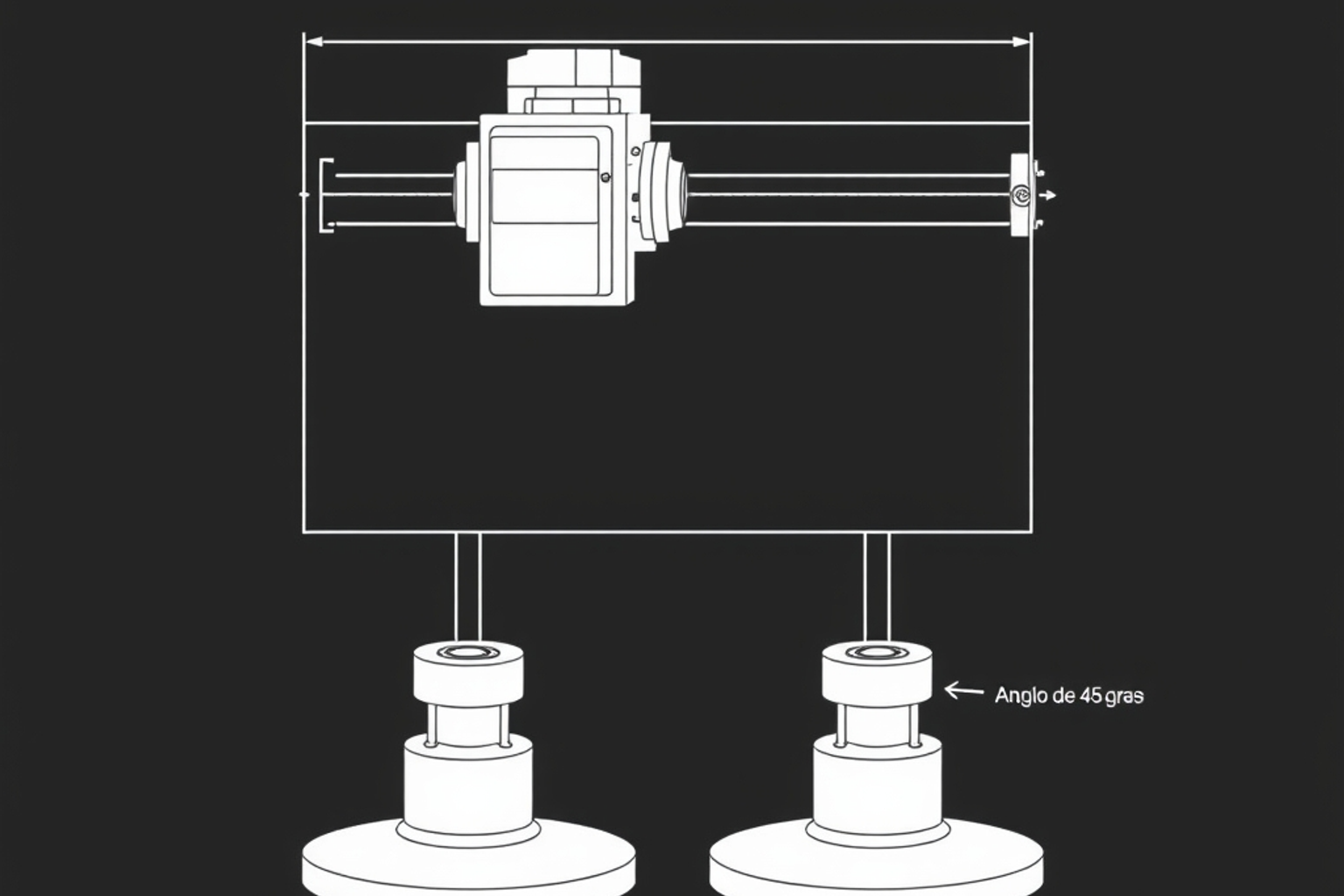
Pieza con un voladizo pronunciado y soportes de árbol debajo, con un ángulo de 45 grados

1 Antes de tocar nada: descártalo

El warping, que se ve parecido y no se arregla igual. Si las tres dicen que no, no es este problema.

  • ¿Qué es exactamente lo que falla?

    Ver las dos caras

    SíEl voladizo se descuelga o los soportes se rompen. Es un problema de voladizos o soportes.

    NoLa cara que apoyaba sobre soportes sale rugosa pero los soportes no fallan. Es un problema de calidad de superficie.

  • ¿Cuándo aparece el problema?

    Ver las dos caras

    SíEl voladizo se descuelga durante la impresión, o los soportes se rompen a media impresión. Es un fallo estructural.

    NoLa impresión termina pero la cara que apoyaba sobre soportes sale rugosa. Es un fallo de calidad, no de estructura.

  • ¿Dónde miras el problema?

    Ver las dos caras

    SíEn el voladizo que cuelga o en los soportes que se separan. La geometría es el problema.

    NoEn la cara que apoyaba sobre soportes. La superficie es el problema, no la geometría.

2 Tu montaje

Lo que declaras aquí decide qué acciones se aplican. Con lo que has marcado hasta ahora salen 0 acciones.

0acciones aplicables

Nada marcado todavía. Cada variable que contestes acorta la lista.

¿Qué ángulo tiene el voladizo más crítico?necesaria

El ángulo decide si necesitas soportes o si con refrigeración y orientación basta. Es la variable más importante de la guía.

¿Usas soportes?necesaria

Si usas soportes, la guía te ayuda a ajustarlos. Si no, te ayuda a decidir si los necesitas.

Material

El material decide la temperatura de boquilla y la velocidad de refrigeración óptimas.

¿Has probado a rotar la pieza?

La orientación puede eliminar voladizos o reducir la necesidad de soportes.

Ir a las acciones

3 Lo que necesitas saber

11 de 12 tarjetas: se han quedado fuera las 1 que no aplican a lo que has marcado.

El ángulo de referencia: 45° y la distinción entre ángulo y umbral

45°ángulo de referencia para añadir soportes

  • Bambu Lab recomienda añadir soportes cuando el ángulo de voladizo es menor de 45° y no cuando es mayor.
  • Pero el ángulo de voladizo y el overhang threshold no son el mismo concepto: el ángulo es la inclinación de la superficie.
  • Y el umbral es la proporción de ancho de extrusión sin soporte dentro de una línea.
  • En PrusaSlicer, el overhang threshold es el límite angular —la pendiente más horizontal que se puede imprimir sin soporte—.
  • La misma palabra significa cosas distintas en cada sitio.

« Generally, when the overhang tilt angle is smaller than 45°, it is recommended to add supports; when it is larger than 45°, no support is needed. »wiki.bambulab.com · Ver fuentes de la guía

Refrigeración: la clave para voladizos que ya pasan el umbral

205 °Ctemperatura de boquilla para PLA en voladizos

  • Para voladizos con ángulo mayor de 45° —que ya pasan el umbral— se puede bajar ligeramente la temperatura de boquilla para reducir la.
  • Necesidad de refrigeración. Para PLA, bajar a ~205 °C y aumentar la velocidad del ventilador de refrigeración de voladizo al 100%.
  • Para otros filamentos oficiales, bajar 5–10 °C dentro del rango recomendado.
  • Para filamentos de terceros, imprimir una torre de temperatura para determinar la temperatura óptima.

« For **PLA**, you can lower the **other layers'** nozzle temperature to around **205 °C**, while increasing the **overhang cooling fan speed** to **100%**. »wiki.bambulab.com · Ver fuentes de la guía

Velocidad de voladizo: más lento para más calidad

10–60 mm/srango de velocidad de voladizo

  • Reducir la velocidad de impresión específicamente en regiones de voladizo.
  • Las velocidades de voladizo suelen estar entre 10–60 mm/s.
  • Cuanto mayor es el umbral de voladizo, mayor es el área sin soporte y típicamente se requieren velocidades más lentas.
  • Aumentar el porcentaje del ventilador de refrigeración de pieza y del ventilador de refrigeración auxiliar según sea necesario.

« Overhang speeds are generally set between **10–60 mm/s**. The larger the overhang threshold, the greater the unsupported area—typically requiring slower speeds to ensure quality. »wiki.bambulab.com · Ver fuentes de la guía

La cara sobre soportes: por qué sale rugosa

  • La superficie sobre los soportes sale peor que el resto de la impresión debido al gap —separación—.
  • Que se deja entre el soporte y la superficie del objeto.
  • Reducir el gap puede mejorar la calidad de la superficie, pero los soportes pueden ser más difíciles de quitar.
  • Ajustar Contact Z y Decrease pattern spacing en PrusaSlicer para mejorar la calidad de la superficie.

« After you remove the support structure, you may notice that the surface above the supports looks worse than the rest of the print. / a small gap is left between the support and the object's surface »help.prusa3d.com · Ver fuentes de la guía

Interface layers: 3–4 para una superficie más sólida

3–4interface layers para calidad de cara apoyada

  • Aumentar el número de interface layers a 3–4 proporciona una superficie superior del soporte más sólida.
  • Lo que también puede hacer que el punto de contacto del soporte sea más fácil de quitar.
  • Es el ajuste que más influye en la calidad de la cara apoyada.

« Another good thing to try is to increase the number of interface layers to 3-4. You will have a more solid top-surface of your support, which can also make the contact-point of the support easier to remove. »help.prusa3d.com · Ver fuentes de la guía

Soportes que fallan: causas y soluciones

  • Si el material de soporte se rompe, es probable que cause el fallo de toda la impresión.
  • PrusaSlicer muestra un mensaje de advertencia si detecta problemas de estabilidad en un modelo.
  • En la mayoría de los casos, la solución es añadir material de soporte.
  • El material de soporte se añade típicamente en voladizos grandes o muy inclinados.
  • Evitar torres de soporte aisladas o escasas: para soportes Grid y Snug, reducir el pattern spacing.
  • Para soportes Organic, aumentar la branch density.

« If support material breaks, it is likely to cause a failure on the whole print. »help.prusa3d.com · Ver fuentes de la guía

Patrón de soporte: cuál elegir

  • Rectilinear (por defecto): el más fácil de quitar.
  • Rectilinear grid: más resistente y menos propenso a romperse durante la impresión; más difícil de quitar.
  • Honeycomb: resistente y algo difícil de quitar.
  • Usar soportes personalizados —custom supports— adaptados al modelo.

« The rectilinear pattern is set by default and is the easiest to remove. / The rectilinear grid pattern is sturdier and less prone to breaking during printing compared to the rectilinear pattern and is harder to remove. / The honeycomb pattern is sturdy and somewhat difficult to remove. »help.prusa3d.com · Ver fuentes de la guía

Brim alrededor del soporte: estabilidad extra

  • Usar un Brim alrededor del soporte —Print settings → Skirt and Brim— mejora la estabilidad de los soportes.
  • Y evita que se despeguen durante la impresión.
  • Es especialmente útil para soportes altos o aislados.

« Use a Brim around our support, found within *Print settings -> Skirt and Brim*. »help.prusa3d.com · Ver fuentes de la guía

Orientación: la solución más barata

  • Rotar el objeto en PrusaSlicer para encontrar una mejor orientación que requiera menos soportes.
  • Usar la herramienta Cut para imprimir dos partes más fácilmente y luego pegarlas.
  • Considerar alterar la orientación del modelo o dividir el modelo en múltiples partes para reducir los voladizos y.
  • Consecuentemente, la cantidad de soporte generado.

« It is worth considering altering the orientation of the model or splitting the model into multiple parts in order to possibly reduce overhangs and consequently, the amount of support generated. »help.prusa3d.com · Ver fuentes de la guía

Overhang threshold: la misma palabra significa cosas distintas

  • En Bambu Studio, cuanto mayor es el ángulo de umbral de soporte configurado, más soportes se generan.
  • En PrusaSlicer, el Overhang Threshold es la pendiente más horizontal —medida desde el plano horizontal—.
  • Que se puede imprimir sin material de soporte —90° = vertical—.
  • No son el mismo parámetro a pesar del nombre idéntico.

« The larger the input angle, the more supports will be generated. »wiki.bambulab.com · Ver fuentes de la guía

Por qué el slicer puede no haber escrito los campos

  • Los campos `hasOverhangs` y `overhangAngle` son opcionales en `ProjectMetadata`.
  • No todos los G-code traen el ángulo de voladizo, y "Soportes en el perfil: No" no es "la pieza no tiene voladizos".
  • El slicer puede no haber analizado la geometría o el perfil puede no incluir estos datos.
  • Si el panel muestra "—", mide el ángulo manualmente o usa el valor del slicer.

4 Qué cambiar

Estas son las 15 acciones que esta guía puede llegar a recomendar, cada una una sola vez y con todas sus condiciones. Marca tu montaje arriba y la lista se estrecha: quedan sólo las que aplican a tu caso, con tu cifra.

  1. Añade soportes

    Ángulo menor de 45°

    Se aplica si se cumplen todas estas condiciones:

    • ¿Qué ángulo tiene el voladizo más crítico?: Menos de 45°

    Bambu Lab pide soportes bajo 45°. El filamento de un voladizo no se enfría a tiempo y se deforma por gravedad: los soportes evitan que se descuelgue y dan estabilidad a las capas superiores.

    Es una regla general de Bambu Lab. El ángulo de referencia es 45° medido entre la superficie inclinada y la cama caliente. No es una garantía: la refrigeración, el material y la boquilla también influyen.

    FUENTE · Bambu Lab

  2. Baja la temperatura de boquilla y sube el ventilador

    205 °C y ventilador al 100%

    Se aplica si se cumplen todas estas condiciones:

    • ¿Qué ángulo tiene el voladizo más crítico?: Entre 45° y 60° o Más de 60°
    • Material: PLA

    En voladizos que ya pasan el umbral (>45°), bajar ligeramente la temperatura de boquilla reduce la necesidad de refrigeración. Para PLA: ~205 °C y ventilador de voladizo al 100%.

    Estas cifras son para optimizar voladizos que ya pasan el umbral, no para definir el umbral. Para otros filamentos oficiales, bajar 5–10 °C dentro del rango recomendado. Para filamentos de terceros, imprimir una torre de temperatura.

    FUENTE · Bambu Lab

  3. Reduce la velocidad de voladizo

    10–60 mm/s

    Se aplica si se cumplen todas estas condiciones:

    • ¿Qué ángulo tiene el voladizo más crítico?: Entre 45° y 60° o Más de 60°

    Reducir la velocidad de impresión específicamente en regiones de voladizo. Cuanto mayor es el umbral de voladizo, mayor es el área sin soporte y típicamente se requieren velocidades más lentas.

    Las velocidades de voladizo suelen estar entre 10–60 mm/s. Aumentar el porcentaje del ventilador de refrigeración de pieza y del ventilador de refrigeración auxiliar según sea necesario.

    FUENTE · Bambu Lab

  4. Abre la puerta frontal y la cubierta superior

    Se aplica si se cumplen todas estas condiciones:

    • ¿Qué ángulo tiene el voladizo más crítico?: Entre 45° y 60° o Más de 60°
    • Material: PLA o PETG o TPU

    Abrir la puerta frontal y la cubierta superior puede mejorar el rendimiento de refrigeración. Recomendado solo para PLA, PETG, TPU.

    Para filamentos de alta temperatura, esto puede causar warping o mala adhesión de capas. No es universal: depende del material.

    FUENTE · Bambu Lab

  5. Reduce el pattern spacing

    Se aplica si se cumplen todas estas condiciones:

    • ¿Usas soportes?: Sí, uso soportes

    Para soportes Grid y Snug, reducir el pattern spacing —espaciado de patrón— para evitar torres de soporte aisladas o escasas.

    Sólo para soportes Grid y Snug. Para soportes Organic, aumentar la branch density —densidad de ramificación—.

    FUENTE · Prusa Research

  6. Aumenta la branch density

    Se aplica si se cumplen todas estas condiciones:

    • ¿Usas soportes?: Sí, uso soportes

    Para soportes Organic, aumentar la branch density —densidad de ramificación— para evitar torres de soporte aisladas o escasas.

    Sólo para soportes Organic. Para soportes Grid y Snug, reducir el pattern spacing.

    FUENTE · Prusa Research

  7. Reduce la velocidad de impresión de soportes

    Se aplica si se cumplen todas estas condiciones:

    • ¿Usas soportes?: Sí, uso soportes

    Reducir la velocidad de impresión de soportes en PrusaSlicer —Print settings → Speed— mejora la estabilidad y evita que se rompan.

    Es un ajuste de velocidad específico para soportes, no para toda la impresión.

    FUENTE · Prusa Research

  8. Aplica un Brim alrededor del soporte

    Se aplica si se cumplen todas estas condiciones:

    • ¿Usas soportes?: Sí, uso soportes

    Usar un Brim alrededor del soporte —Print settings → Skirt and Brim— mejora la estabilidad de los soportes y evita que se despeguen durante la impresión.

    Es especialmente útil para soportes altos o aislados.

    FUENTE · Prusa Research

  9. Cambia el patrón de soporte a Rectilinear grid

    Se aplica si se cumplen todas estas condiciones:

    • ¿Usas soportes?: Sí, uso soportes

    Rectilinear grid es más resistente y se rompe menos, pero más difícil de quitar. Rectilinear —por defecto— es el más fácil de quitar; Honeycomb es resistente y algo difícil de quitar.

    Depende de la prioridad: si es más importante que no se rompan, Rectilinear grid. Si es más importante que sean fáciles de quitar, Rectilinear.

    FUENTE · Prusa Research

  10. Usa soportes personalizados

    Se aplica si se cumplen todas estas condiciones:

    • ¿Usas soportes?: Sí, uso soportes

    Usar soportes personalizados —custom supports— adaptados al modelo para mejorar la estabilidad y la calidad de la cara apoyada.

    Requiere más tiempo de configuración pero mejora los resultados en geometrías complejas.

    FUENTE · Prusa Research

  11. Cambia el valor del Overhang Threshold

    Se aplica si se cumplen todas estas condiciones:

    • ¿Usas soportes?: Sí, uso soportes

    Cambiar el valor del Overhang Threshold en PrusaSlicer para ajustar cuándo se generan soportes. En Bambu Studio, cuanto mayor es el ángulo de umbral configurado, más soportes se generan.

    Cuidado: el overhang threshold no es el mismo parámetro en Bambu y en PrusaSlicer. En Bambu es la proporción de ancho de extrusión sin soporte; en PrusaSlicer es el límite angular.

    FUENTE · Prusa Research, Bambu Lab

  12. Rota la pieza para reducir voladizos

    Se aplica si se cumplen todas estas condiciones:

    • ¿Has probado a rotar la pieza?: No, no lo he probado

    Rotar el objeto en PrusaSlicer para encontrar una mejor orientación que requiera menos soportes. La orientación puede eliminar voladizos o reducir la necesidad de soportes.

    Es la solución más barata: no requiere ajustes de slicer, sólo cambiar la orientación del modelo.

    FUENTE · Prusa Research

  13. Divide el modelo en múltiples partes

    Se aplica si se cumplen todas estas condiciones:

    • ¿Has probado a rotar la pieza?: No, no lo he probado

    Dividir el modelo en múltiples partes reduce los voladizos y, consecuentemente, la cantidad de soporte generado. La herramienta Cut permite imprimir dos partes más fácilmente y luego pegarlas.

    Requiere trabajo de post-procesado —pegado— pero puede eliminar la necesidad de soportes.

    FUENTE · Prusa Research

  14. Ajusta Contact Z y Decrease pattern spacing

    Se aplica si se cumplen todas estas condiciones:

    • ¿Usas soportes?: Sí, uso soportes

    Ajustar Contact Z y Decrease pattern spacing en PrusaSlicer —Print Settings → Support material— para mejorar la calidad de la superficie sobre soportes.

    Reducir el gap puede mejorar la calidad de la superficie, pero los soportes pueden ser más difíciles de quitar.

    FUENTE · Prusa Research

  15. Aumenta las interface layers a 3–4

    3–4 interface layers

    Se aplica si se cumplen todas estas condiciones:

    • ¿Usas soportes?: Sí, uso soportes

    Aumentar las interface layers a 3–4 da una superficie superior del soporte más sólida y puede hacer el punto de contacto más fácil de quitar.

    Es el ajuste que más influye en la calidad de la cara apoyada.

    FUENTE · Prusa Research
Esto no lo resuelve

Los tres motivos por los que esta guía puede no servirte, y qué hacer en cada caso. Decirlo es lo que hace que las de arriba sean creíbles.

  • La pieza se levanta de la cama

    Es un problema de adhesión en la primera capa, no de voladizos. La guía de adhesión cubre las causas y soluciones.

    Adhesión en la primera capa
  • Las capas se separan entre sí

    Es un problema de separación entre capas, no de voladizos. La guía de separaciones cubre las causas y soluciones.

    Separaciones entre capas
  • La pieza se deforma por contracción térmica

    Es warping: contracción térmica, no un problema de voladizos. La guía de warping cubre las causas y soluciones.

    Warping en PLA
  • Necesitas ajustar la temperatura de boquilla para un material específico

    La temperatura de boquilla es de otra guía. Esta guía sólo publica la temperatura para optimizar voladizos que ya pasan el umbral.

  • El filamento tiene humedad o stringing

    Es un problema de material, no de voladizos. La guía de material cubre las causas y soluciones.

    Material

De dónde sale esto

Cada dato de esta guía viene de una de estas fuentes. Cuando dos fabricantes se contradicen, la guía enseña la contradicción en vez de elegir una y callar la otra.

  1. Bambu LabPágina de voladizos: ángulo de referencia, refrigeración, velocidad y cuándo hacen falta soportes.
  2. Prusa ResearchSoportes que fallan: por qué y qué hacer. Pattern spacing, velocidad, brim y patrones de soporte.
  3. Prusa ResearchLa cara que apoya sobre soportes: por qué sale rugosa y cómo mejorarla. Contact Z, interface layers y orientación.